 よくあるご質問(医療従事者向け)
システムの利用について
携帯キャリアのメールアドレスをご利用の場合で、システムからメールを送信しているにもかかわらず、届かないというケースについて。
【携帯キャリアのメールアドレスの例】
~@docomo.ne.jp
~@au.com
~@ezweb.ne.jp
~@i.softbank.jp
~@softbank.ne.jp
など
これらの原因は、携帯各社の「迷惑メールフィルタ」や「なりすまし規制」などの設定によりシステムから送信されたメールが、迷惑メールやなりすましメールとして判断されてしまうことが原因だと思われます。
アカウント登録を行う前にシステムからのメールを受信できるように、設定変更をお願いいたします。
システムから送信されるメールは運用事業者のドメイン(@iryojujisha-todokede-sys.mhlw.go.jp)となります。
受信許可リストの設定がある場合は『iryojujisha-todokede-sys.mhlw.go.jp』(メールアドレスの@以降)をご設定ください。
詳しい設定方法については、携帯各社のサイトにて手順をご確認ください。
医療従事者届出システムのヘルプデスクでは、これらの設定方法についてはお答えできません。
ご不明点などございましたら、直接携帯各社へお問い合わせいただくようお願いいたします。
ご参考までに携帯大手三社の関連ページについてリンク
■迷惑メール対策の受信リスト/拒否リスト設定 - NTTドコモ
https://www.nttdocomo.co.jp/info/spam_mail/spmode/domain/
■迷惑メール対策 > 迷惑メールフィルター設定 > 受診リスト設定 - au
https://www.au.com/support/service/mobile/trouble/mail/email/filter/detail/domain/
■メッセージ、メールの送受信ができない場合 - softbank
https://www.softbank.jp/mobile/support/repair/recovery/trouble-mail/
医療機関等に勤務する医療従事者は、当システムを利用してオンライン届出が可能です。
所属する医療機関等の施設担当者に利用者IDの発行を依頼してください。
なお、施設担当者を設けず当システムを利用することはできません。
施設担当者を設けることができない、又は医療機関等に勤務していない医療従事者の場合、紙での届出となります。
お手数ですが、最寄りの保健所にお問い合わせください。
※医療機関等とは、病院、一般診療所、歯科診療所、薬局、介護保険施設、医薬品製造販売業・製造業・販売業、教育機関、衛生行政機関・保健衛生施設等を基本として想定していますが、それ以外の医療従事者が勤務する機関についてもオンラインによる届出は可能です。
紙様式で届出を提出する場合は、厚生労働省・都道府県のホームページからダウンロードしたものをご利用ください。
当システムはChrome, Firefox, Edge, Safariのブラウザに対応しております。
利用しているブラウザをご確認ください。
※IE(Internet Explorer)はサポート対象外です。
アカウント作成
医療機関コードとは異なるハイフンを含んだ値のためご注意ください。(例:00-1234567)
医療機関ID、利用者ID、パスワード(半角、全角スペースが入り込んでいないか等)を今一度ご確認の上、以下のURLから再度ログインを行ってください。
なお、5回連続でログイン失敗した際には一定時間ログイン不可(ロック)となりますのでご注意ください。
▼ログインURL
https://iryojujisha-todokede-sys.mhlw.go.jp/wj/login
ログインに必要な情報については以下の通りです。
-
医療機関ID:施設担当者または部門担当者から通知されたID
※ 医療機関コードとは異なるハイフンを含んだ値のためご注意ください(例:00-1234567)
-
利用者ID:施設担当者または部門担当者から通知された利用者ID
※ 個人メールアドレス登録を行っても、利用者IDは引き続き利用できます
-
パスワード:
(初期パスワード変更済みの場合)初回ログイン時に変更した任意のパスワード
(初期パスワード未変更の場合)施設担当者または部門担当者から通知されたパスワード
パスワードを忘れた場合、以下のどちらかの方法でパスワードリセットが可能です。
-
ご自身でパスワードリセットを実施する。
ログイン画面の「パスワードを忘れた場合」をクリックし、「個人メールアドレス」欄に利用者IDに紐づけた個人メールアドレスを入力いただくと、パスワード再設定用のURLが「利用者IDに紐づけた個人メールアドレス」宛に送付されます。
実際の操作方法は こちら から「【医療従事者向け】医療従事者届出システム利用マニュアル(ver2.3 2026年7月01日版)」P.63をご参照ください。
- 施設担当者に連絡し、パスワードリセットを依頼する。
ワンタイムパスワードが届かない場合、以下の原因が考えられます。
- 入力したメールアドレスが間違っている。(システムにご登録のメールアドレスを今一度ご確認ください。)
- システムに登録したメールアドレスが利用できなくなっている。
- 迷惑メールフォルダに自動振り分けされてしまっている。
- メールボックスの受信容量がオーバーしている。
- プロバイダの通信状態でメールの受信が遅れている。
- 全角で入力している。半角、全角スペースが入り込んでいる。
- 携帯キャリアメールアドレスの場合等、メール受信設定が影響している。
お手数ですが、迷惑メールフォルダに件名「【医療従事者届出システム】ワンタイムパスワードの通知」のメールがないか、ご確認をお願いいたします。
システムから送信されるメールは運用事業者のドメイン(@iryojujisha-todokede-sys.mhlw.go.jp)となります。
受信許可リストの設定がある場合は『iryojujisha-todokede-sys.mhlw.go.jp』(メールアドレスの@以降)をご設定ください。
携帯キャリアメールアドレスの場合は特に、メール受信環境において「迷惑メールフィルタ」や「なりすまし規制」などの設定により、
システムから送信されたメールが迷惑メールやなりすましメールとして判断されてしまうことが原因であることが多いため、システムからのメールを受信できるよう、設定変更をお願いいたします。
または、「利用者ログイン」画面の「パスワードを忘れた場合」のリンクよりお手続きください。
https://iryojujisha-todokede-sys.mhlw.go.jp/wj/login
個人メールアドレスを登録されていない場合は、本機能はご利用できませんので、施設担当者に連絡してパスワードを再設定してください。
個人メールアドレスを登録済みである場合、原因として以下が考えられます。
- 入力したメールアドレスが本システムに登録したメールアドレスと異なっている。
(任意のアドレスにパスワードリセットメールを送信できるわけではございませんのでご注意ください。) - 迷惑メールフォルダに自動振り分けされてしまっている。
- メールボックスの受信容量がオーバーしている。
- プロバイダの通信状態でメールの受信が遅れている。
- 携帯キャリアメールアドレスの設定が影響している。
- 全角で入力している。半角、全角スペースが入り込んでいる。
この場合、お手数ですが再設定したパスワードを手入力いただきますようお願いいたします。
以下の手順で実施いただけます。
- 「医療従事者メニュー」画面より「個人メールアドレスの編集」ボタンをクリックします。
- 「個人メールアドレス」に変更後のメールアドレスを入力して、「保存」ボタンをクリックします。
- 変更後のメールアドレスにワンタイムパスワードが送信されます。
- 「ワンタイムパスワード入力」画面にて、送信されたワンタイムパスワードを入力して「認証」ボタンをクリックします。
- 「編集が完了しました。」とメッセージが表示されたらメールアドレスの変更は完了です。
登録済みメールアドレスの失効等でワンタイムパスワードが受け取れない場合、メールアドレス変更依頼の旨を記載して問い合わせフォームからお問い合わせください。
問い合わせ窓口
それでも解決しない場合は、ヘルプデスク(医療従事者届出システムの専用サイトにおいて公開される問い合わせフォーム)にて受付・対応を行いますので、ご活用ください。
これらに関しては、従来の紙による届出の場合と同様に、都道府県等までお問い合わせいただくようお願いいたします。
申請・届出内容
また、医療機関情報(名称・住所)を上書きすることも可能です。
個人情報保護のため、届出情報を入力したIDでのみ届出の内容を閲覧可能な仕様となっております。
異動や転職等により勤務先が変更になった場合、
以前の勤務先より発行された「医療従事者用のログインアカウント(以下「利用者ID」)」から、異動先の施設担当者より発行された「利用者ID」へ
「情報引き継ぎ」を行うことで、前回年度に登録した届出情報や看護職キャリア情報等を引き継ぐことが可能です。
情報引き継ぎの流れは以下の通りです。
■STEP1(事前準備)
以前の勤務先で発行された「利用者ID」に対して、個人メールアドレス登録を行う。
- 情報引き継ぎの前提として、本STEPは必須となります。
- 登録するメールアドレスは、情報引き継ぎ先の「利用者ID」でも使用します。受信可能な「個人用のメールアドレス」をご登録ください。
- 既に(受信可能な)個人メールアドレスをご登録済みの場合は本STEPは実施不要です。次の手順へお進みください。
- 個人メールアドレス登録には、以前の勤務先より発行された「利用者ID」でシステムにログインする必要があります。
- ログイン情報がご不明の場合は、お手数ですが以前の勤務先の施設担当者様にお問い合わせください。
■STEP2
異動先の施設担当者から「利用者ID」の新規発行を受ける。
■STEP3
STEP2で発行された「利用者ID」とパスワードで初回ログインする。
■STEP4
個人メールアドレス登録を行う。
- 初回ログイン時に個人メールアドレス登録画面が表示されます。
- 必ず「STEP1で登録したメールアドレス」と同じメールアドレスを入力してください。(同一メールアドレスが紐づくアカウントから情報引き継ぎを行うため)
- ワンタイムパスワード認証は必須のため、ワンタイムパスワードメールを受信可能なメールアドレスを登録してください。
<ご注意事項>
※情報引き継ぎを行うには、以前の勤務先から発行された「利用者ID」に、あらかじめ個人メールアドレスを登録しておく必要がございます。
※情報引き継ぎを行うと、以前の勤務先から発行された「利用者ID」を用いてのログインができなくなります。
※個人メールアドレスは勤務先が変更になった後も受信可能なものをご登録いただく必要がございます。
備考欄には免許記載の氏名表記について、外字体・旧字体のイメージが捉えられるよう、どのような文字かを補記するようお願いいたします。
免許籍上の改姓はしたが、免許証上の改姓がなされていない場合には、改姓した免許籍上の氏名をご入力ください。
また、婚姻等により、本籍地都道府県や氏名などの名簿登録事項に変更が生じたときは、30日以内に名簿訂正の申請をしていただく必要がございますので、こちらの手続きもお願いいたします。
例)外第1234号 → 登録番号欄には「001234」とし、備考欄に「外第1234号」とご入力ください。
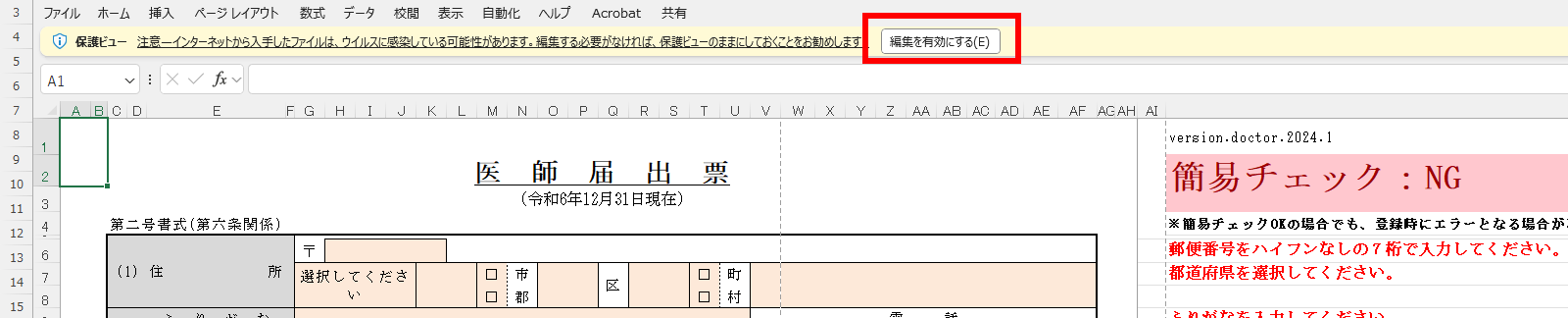
以下をご確認ください。
- 画面下部に表示しているエラー内容に従ってexcelを修正してください。
- 数字入力箇所に全角数字は使用できません。半角数字でご入力ください。
「送信済み」と表記があれば届出の送信は完了しております。
届出を期日までに提出いただいている場合、期日の翌年の6月末までには医師等資格確認検索システムに掲載予定となっております。(令和6年度届出の場合、令和8年6月末までには掲載予定)
期日以降に提出された届出につきましては、順次掲載予定となっております。
まだ届出がお済みでない場合、期日を過ぎている場合であっても引き続き受付しておりますので、オンラインまたは紙による届出をお願いいたします。
URL:【医師・歯科医師・薬剤師届出票(紙様式)】https://www.mhlw.go.jp/stf/seisakunitsuite/bunya/kenkou_iryou/iryou/iryojujisha-todokede-sys.html
医師等資格確認検索システムと当システム(医療従事者届出システム)は別システムのため、掲載状況等をこちらで確認することはできません。
当該システムへの掲載に係る追加のご質問は、厚生労働省へお問い合わせください。
その他
- お使いの環境によっては、ブラウザのキャッシュの関係で、メンテナンス時間を過ぎてもメンテナンス中の画面が長時間表示されている状況が報告されています。
-
上記現象が発生する場合は、ブラウザのキャッシュをクリアして、再度アクセスすることで画面表示されますので、お試しいただくようお願いします。
⇒パソコンをお使いの場合は、キーボードの【F5】キーまたは、【Ctrl】キー+【R】キーを押すとページの再読み込みができます。
- 申請・届出内容の記載中に、30分以上経過するとシステムとの接続が途切れてエラーとなる可能性がございます。
- 上記のような場合や、作業を一旦中断するような場合は、「一時保存」の機能を利用して、作業中の情報を保存することをお勧めします。